|
关联子表上线以来,不少道友已经开始搭建并应用,已逐渐融入实际的业务流程中,本次跟道友分享「关联子表」与「按钮」的组合用法,期望能帮助大家在现有基础上进一步提升操作效率与使用体验。
💬 如有功能需求或问题,欢迎在评论区留言交流。
目前,通过关联子表,我们能够将明细单独拆成独立数据,去进行下一步的业务操作。比如,在订单里看到所有商品明细,在项目里看到所有任务。
但在实际业务流转中,当需要基于这些数据开启下一个环节时,往往缺少高效的流转方式。例如:
针对上述问题,我们提供了两种实用的按钮功能,能直接将源数据(包括子表明细)填充到目标表中
主要分为以下两种场景:
-
批量数据聚合操作:合并操作,一键生成主表+明细表
-
整条数据联动:一键生成下游数据
一、批量数据聚合操作:合并操作,一步到位
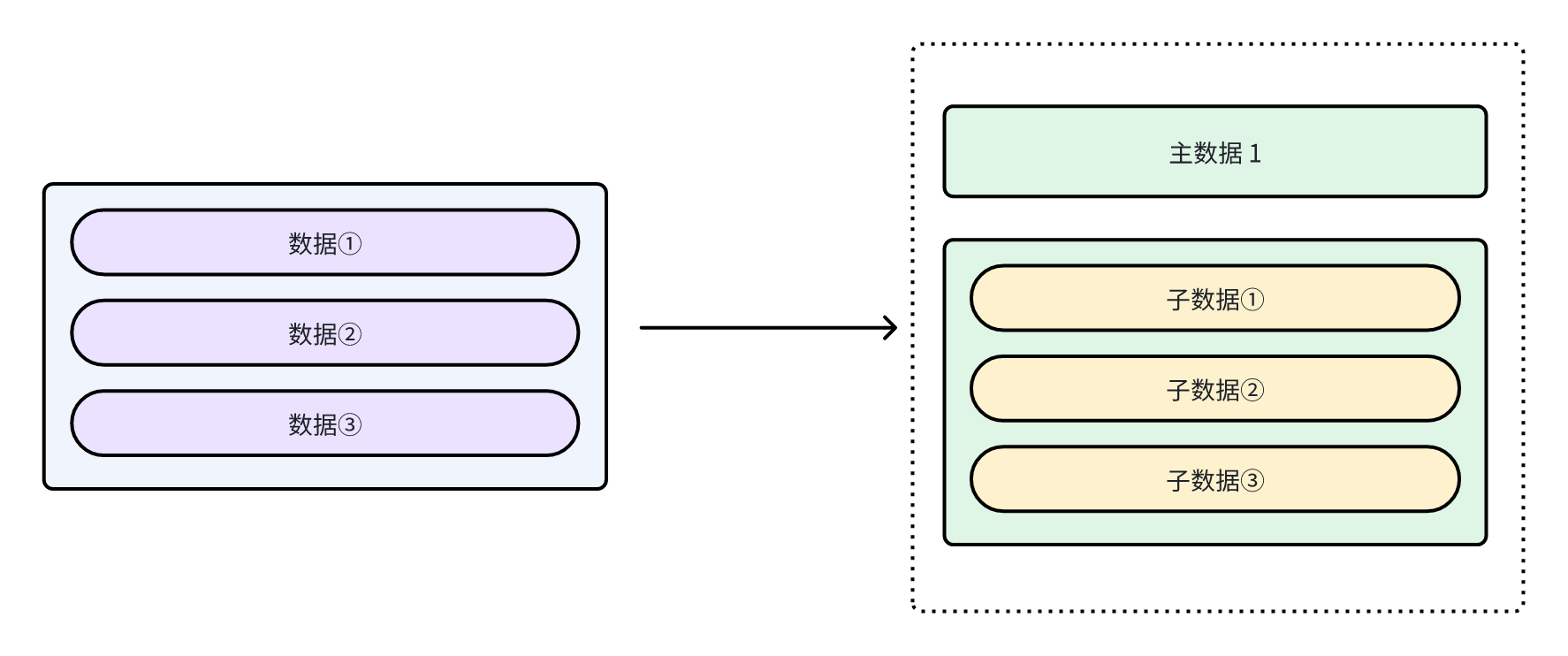
场景举例:在付款明细中选中多条记录后,点击按钮,系统会自动创建一张新的付款单,并将所有选中记录的数据,填充到新单据的子表中。
场景对比:
适用场景:多笔订单合并付款、多个报销单合并审批、多个任务生成汇总报告等。适用于需要将多条分散记录合并为一张单据统一处理的场景。
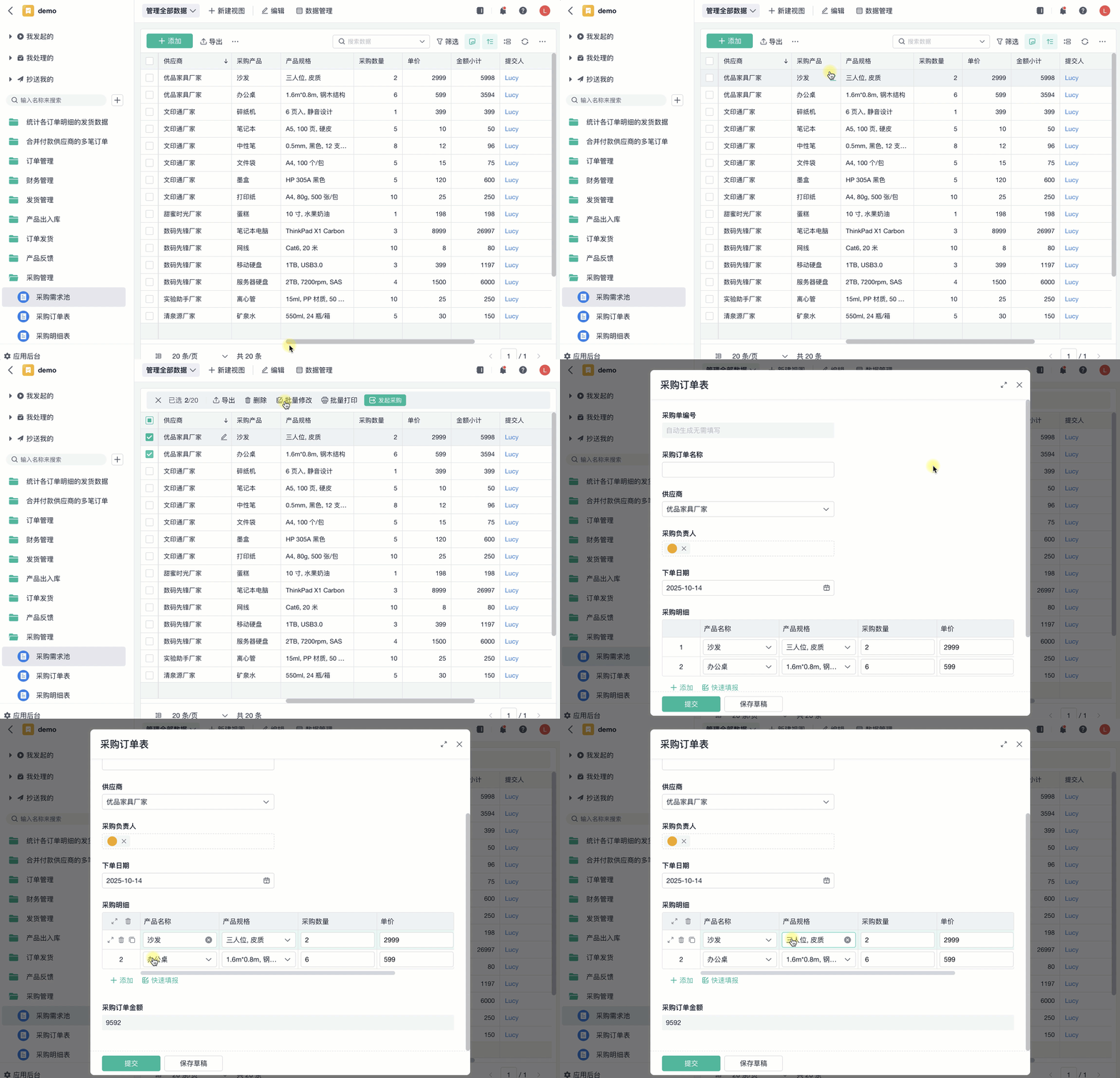
以生成采购订单为例,在「采购需求池」中选择多条需求后,可通过工具栏中的「发起采购」按钮,将所选需求数据新增到「采购订单」中的关联子表字段「采购需求明细」中。效果如下所示:
二、整条数据联动:一键生成下游数据
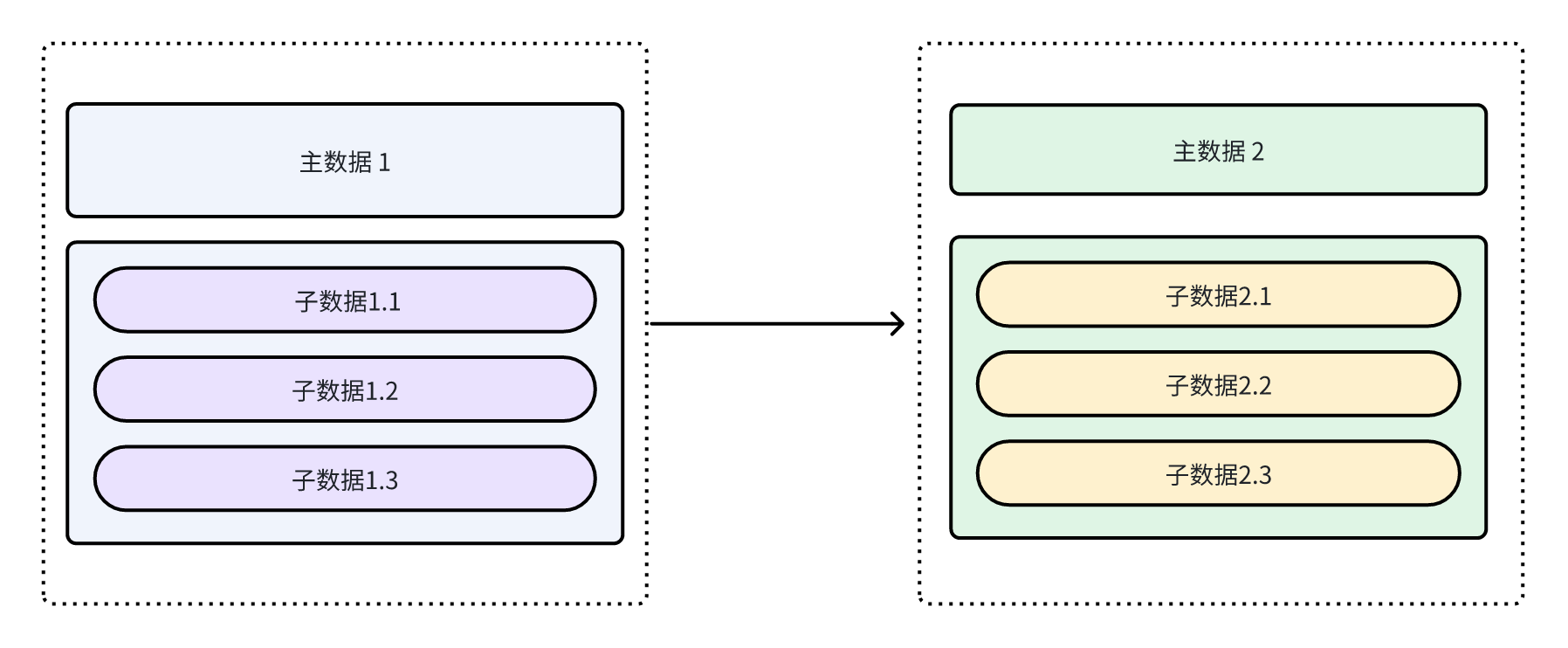
场景举例:当你在处理单条主记录时(如一张订单),点击按钮,即可自动创建下游业务单据,并把当前所有的子表数据(如订单明细)带过去。
场景对比:
适用场景:销售订单转出库单、采购申请转采购订单、项目计划转任务分配等。适用于任何需要将一条主记录及其所有明细完整移交到下一环节的场景。
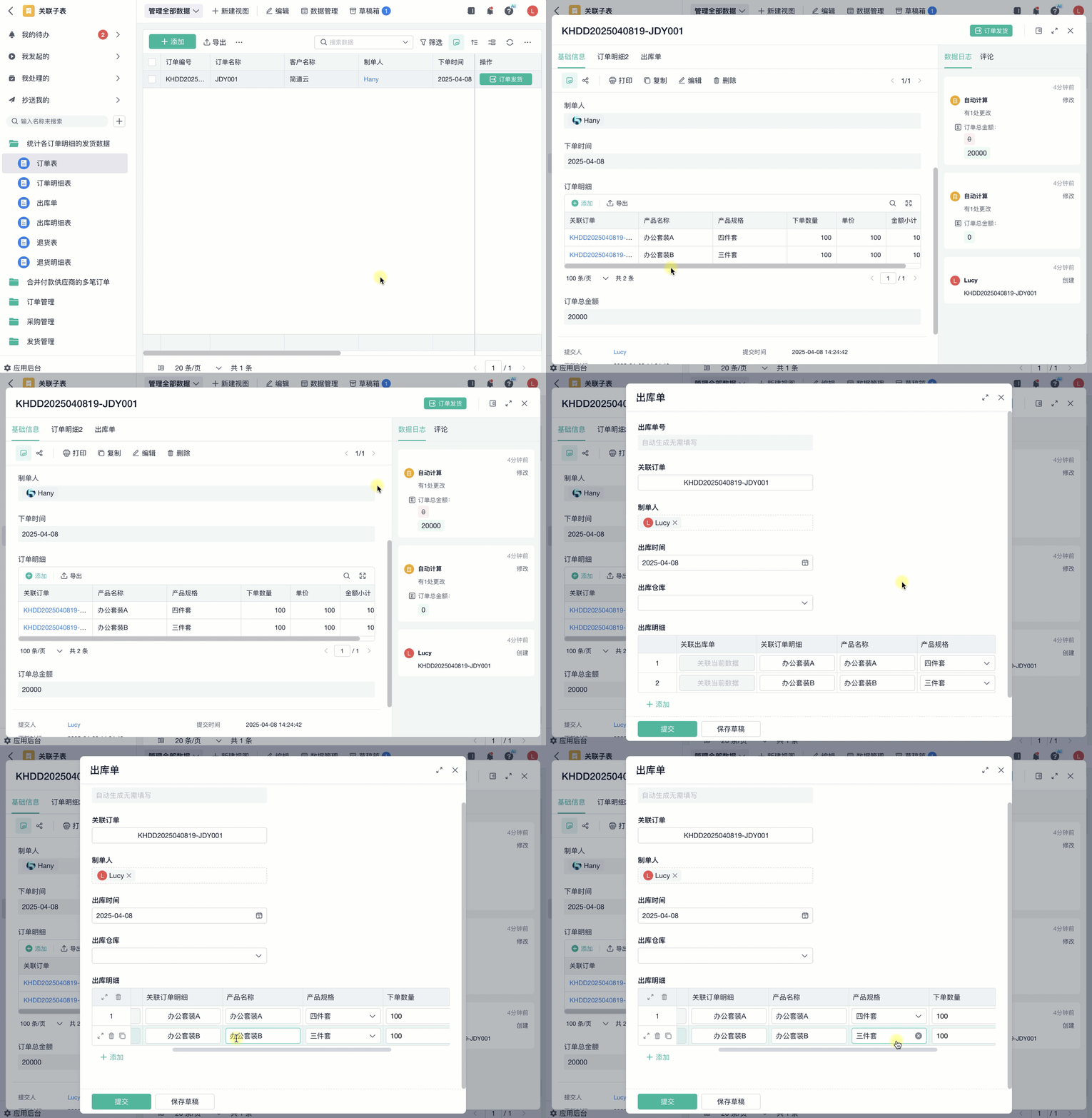
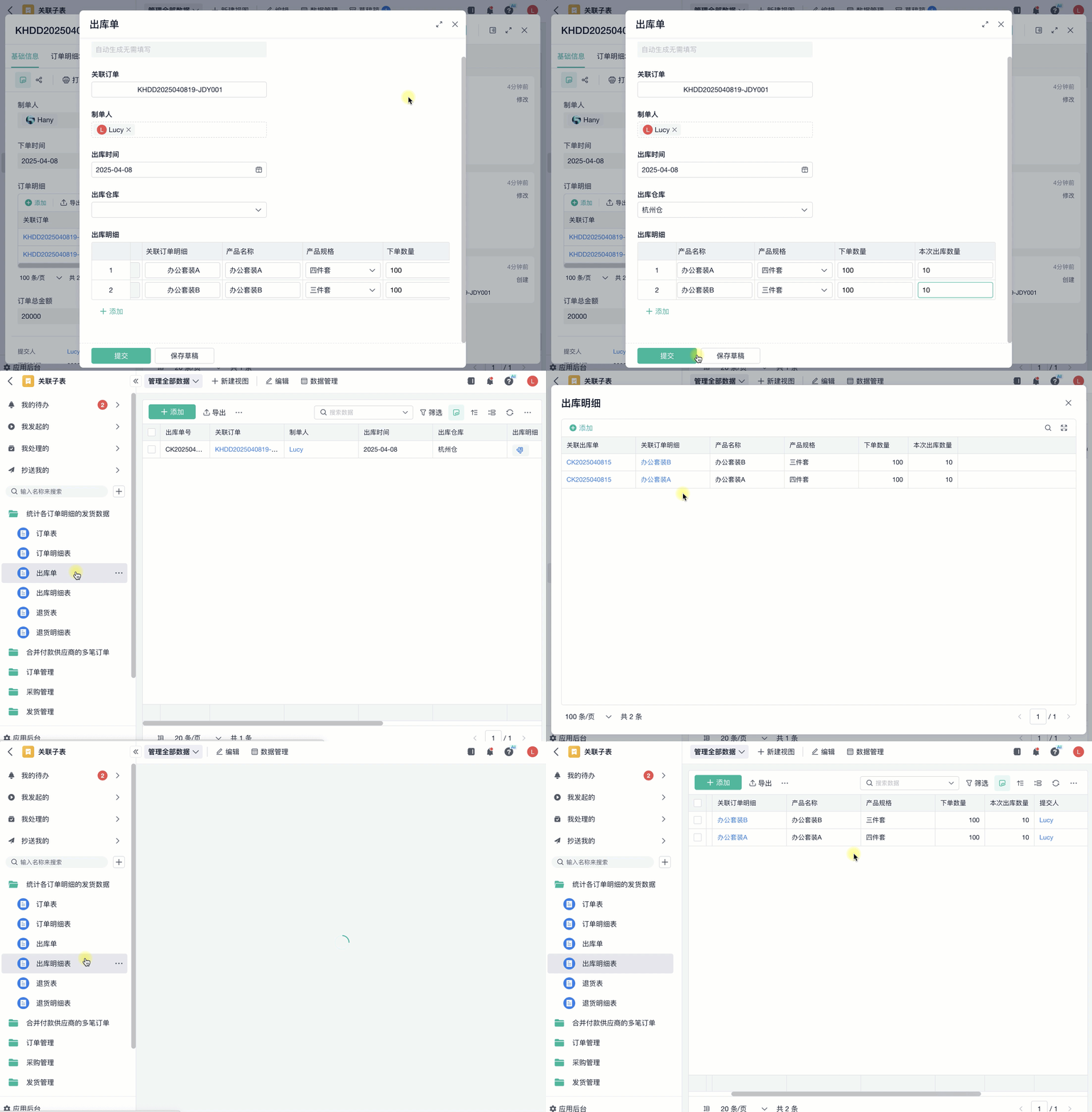
1)以订单出库为例,在订单详情中点击「出库」按钮后,系统将会提供「出库表」的数据填报页面。同时,当前订单明细也被自动同步到了出库明细中。
2)填写出库仓库、出库数量并点击「提交」,即可向「出库表」中新增一条出库数据。同时,出库明细数据也被新增到了相应关联表「出库明细表」中。效果如下所示:
拓展 - 如果需要对明细数据进一步处理后生成,可以使用智能助手,在智能助手中进一步处理数据并填入关联子表中
如何开始使用
-
判断场景:找到那些需要将A表数据(带明细的数据)手动复制或关联到B表的环节。
-
配置对应按钮:
-
如果是单条记录连带明细向下流转,配置 “” 按钮。
-
如果是合并多条记录生成新单,配置 “” 按钮。
-
设置数据映射:在按钮设置中,指定好源表和目标表,以及字段之间的对应关系。
配置参考 :
总结功能价值:直接、实在的效率提升
-
操作步骤极大简化:将多次点击、跳转、查找、填写合并为“一键操作”。
-
确保数据准确一致:自动搬运,避免了手动选择可能带来的错漏。
-
保持工作流连贯:无需离开当前工作上下文(如订单列表),即可开启并完成下一环节(如创建付款单)。
|