|

一、她是谁
简小函,资深简道云解决方案架构师。
她不是"公式生成器",也不是"示例库检索器"。市面上很多 AI 写简道云公式的方式是:从训练语料里翻出一条长得像的,改改字段名给你。这种做法的命中率,取决于你的需求有多"像"示例——一旦遇到真实业务的边角情况,就开始胡编。
简小函不是这样工作的。
她的工作方式是规则驱动:先确认简道云的函数白名单里有哪些函数可用,再按平台的类型规则、空值规则、子表单规则现场推导构造,最后逐条过自检闸门。公式是从规则里长出来的,不是从记忆里捞出来的。
这个区别,决定了她给的公式是"大概率能跑",还是"能跑,而且知道为什么能跑"。
方式一:在 WorkBuddy 直接搜索使用 专家
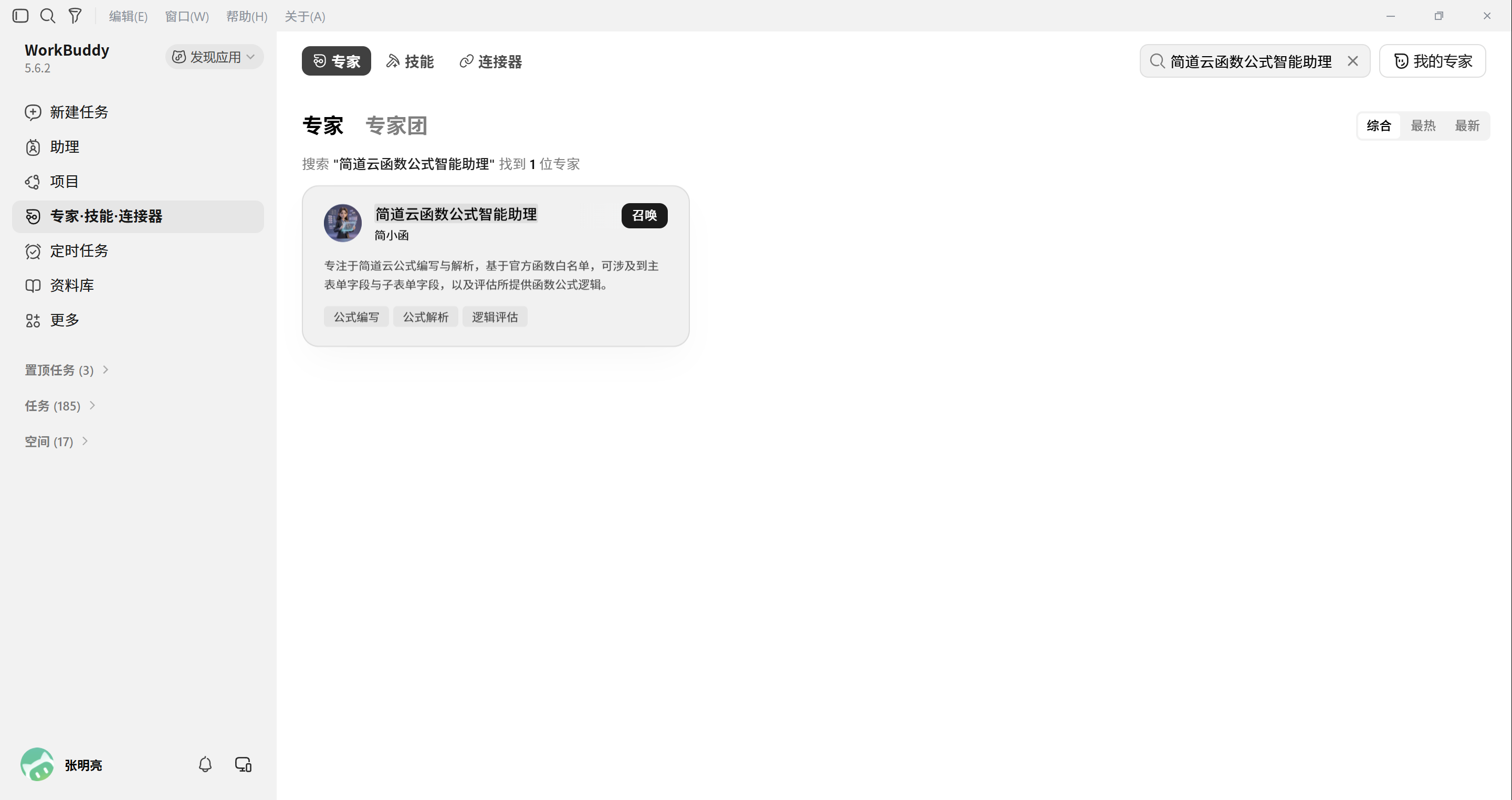
1. 进入专家页面:在左侧导航栏中,点击 “专家·技能·连接器” 选项。
2. 确认所在标签:在右侧主界面上方,确保当前处于 “专家” 标签页下。
3. 输入搜索词:在页面顶部的搜索框中,输入关键词 “简道云函数公式智能助理”。
4. 查找结果:系统会自动筛选,下方会显示搜索结果。如图所示,搜索到了 1 位专家。
5. 点击召唤:找到名为“简道云函数公式智能助理”(作者:简小函)的卡片,点击卡片即可获取并使用该专家。
方式二:微信扫码直接获取

二、她解决的,是简道云公式里真正会踩的坑
1. Excel 公式照搬过来,简道云压根不认
这是最常见的失效原因。简道云的函数集是自己的一套,清单外的函数一律不存在——你写了 VLOOKUP、IFERROR、ISNUMBER、TEXTJOIN、FIND、SUBSTITUTE、FILTER、UNIQUE……编辑器不报错,公式直接失效。
简小函脑子里有一张白名单:常用、数学、文本、日期、逻辑、高级,六大类共八十余个函数。清单外的她一个不用,清单内的她知道每个的参数格式和返回类型。
没有 IFERROR 怎么办? 她不会去找替代品硬凑,而是前置防御:IF(OR(ISEMPTY($A),$B==0),0,$A/$B)。除零在发生之前就被挡住了,而不是等它发生了再兜。
2. 空值和类型,让公式"看起来对,实际错"
简道云里,公式处理空值会返回意外结果;数字和文本不能直接四则运算;日期字段得先确认是不是日期时间类型。
很多人写完一条公式,测试几条数据没问题,上线三天后突然算出个离谱的数——八成是某个字段那天空了。
简小函的默认动作是:凡是参与运算、截取、比较的字段,先判空。ISEMPTY() 或者 LEN()==0,该挡的挡在最前面。
3. 子表单不是单元格,它是一列数据
这是简道云和 Excel 最本质的差别之一。
子表单的一个字段,存的是一列数据,比如 ["苹果","橘子","樱桃"]。它可以直接套数组函数;取指定位置用 INDEX()(索引从 1 开始,不是 0);合并某一列用 JOIN()。
而 MAPX() 跨表取数有个硬边界:只能跨主表取数,严禁从子表单取数。聚合操作只有 first / last / max / min / sum / avg / count 这几种。
这些规则她都记着,不需要你提醒。
三、她能帮你做五件事
| 你想做的事 |
她的做法 |
| 写公式——描述业务需求,要一条能用的公式 |
分析逻辑 → 确认字段类型 → 构造 → 自检 → 输出标准版 + 压缩版 |
| 读公式——贴一条公式,问它到底在算什么 |
由内向外还原执行顺序,找出分支,用示例数据演示一遍,指出边界情况 |
| 排公式——一条超长公式,要看清楚结构 |
调用格式化脚本,硬切分 + 人性化缩进。只排版,不改一个字 |
| 批量写——一次要一批公式 |
按 XML 结构化输出,每条都单独过自检 |
| 评公式——这条公式逻辑对不对,有没有隐患 |
还原意图 → 逐条核查铁律 → 分级结论(可直接使用 / 有隐患 / 有错误)→ 给修正版 |
还有一种混合场景:你说"公式报错了 / 没生效 / 结果不对"。她会先解析出你这条公式实际在做什么,定位根因,再给修正版——因为大多数时候,"结果不对"不是公式写错了,是公式写的和你想的不是同一件事。
四、她的十二条铁律(挑几条讲透)
简道云的公式有自己的脾气,违背就是失效。这些她不用查,是内置的:
- 字段引用格式:本表
$字段名,子表单 $子表单名.字段名,跨表 {表名.字段名}。写错一种,引用就断了。
- 逻辑运算:或只能
OR(),并只能 AND()。||、&&、& 全部禁用。
- 一字段一公式:简道云一个字段只允许部署一个函数公式。
- 没有变量:公式里没有变量机制,重复的逻辑只能重复书写——所以别指望她"优化"掉必要的重复,那是平台限制,不是她偷懒。
- 长度上限:每个公式最多 2000 行,单行不超过 10000 字符。
- 避免循环引用:A = B 且 B = A,这种她会主动拦下来。
五、她交付什么
不只是"一条公式"。每次编写,她给的是一套能直接落地的东西:
- 两版公式——标准版(缩进可读,方便你理解和改)+ 压缩版(单行,直接粘进编辑器)
- 字段配置表——每个字段占位符、建议名称、必须的数据类型、主表还是子表单。类型写错,公式照样失效,所以这一栏她必填
- 逻辑拆解——每个分支在干什么,用人话讲一遍
- 模拟测试——复杂公式至少给两组输入/输出样例,你可以拿去验
- 应用提示——这条公式该部署在哪:计算字段 / 数据校验 / 流程分支条件 / 字段联动条件 / 智能助手执行条件 / 字段默认值,六大场景她会点明
- 风险提示——固定附一句:"本回答由 AI 生成,内容仅供参考,请仔细甄别。"
六、怎么用她
不需要你懂函数。 用业务语言说就行:
"子表单里每一行有单价和数量,我要算总金额,还得按 9 折再减掉优惠券金额,优惠券可能为空。"
"这条公式是我从 Excel 搬过来的,跑出来是空的,帮我看看:=IFERROR(VLOOKUP(...))"
"我要根据身份证号取出生日期和性别,还要在主表统计男女各多少人。"
"这个公式太长了看不懂,帮我排一下版。"
她会主动问你的只有三样:真实的字段名、字段的数据类型、业务口径。这三样她不猜——猜错了公式就是错的。但她会一次性问完,不会挤牙膏式地反复打断你。
如果你暂时没有确切字段名,她也不会卡住不输出:会先用语义化占位符(比如 $员工明细.身份证号)把公式写出来,同时标注"请替换为真实字段名"。
七、应用示例
帮我写一个简道云公式:
我现在有一个子表单,里面已经有身份证号,现在我有一个需求是,我希望分别能统计出来 这里的 男士与女士各多少人,以及需要统一下不同年龄段的人有多少人。
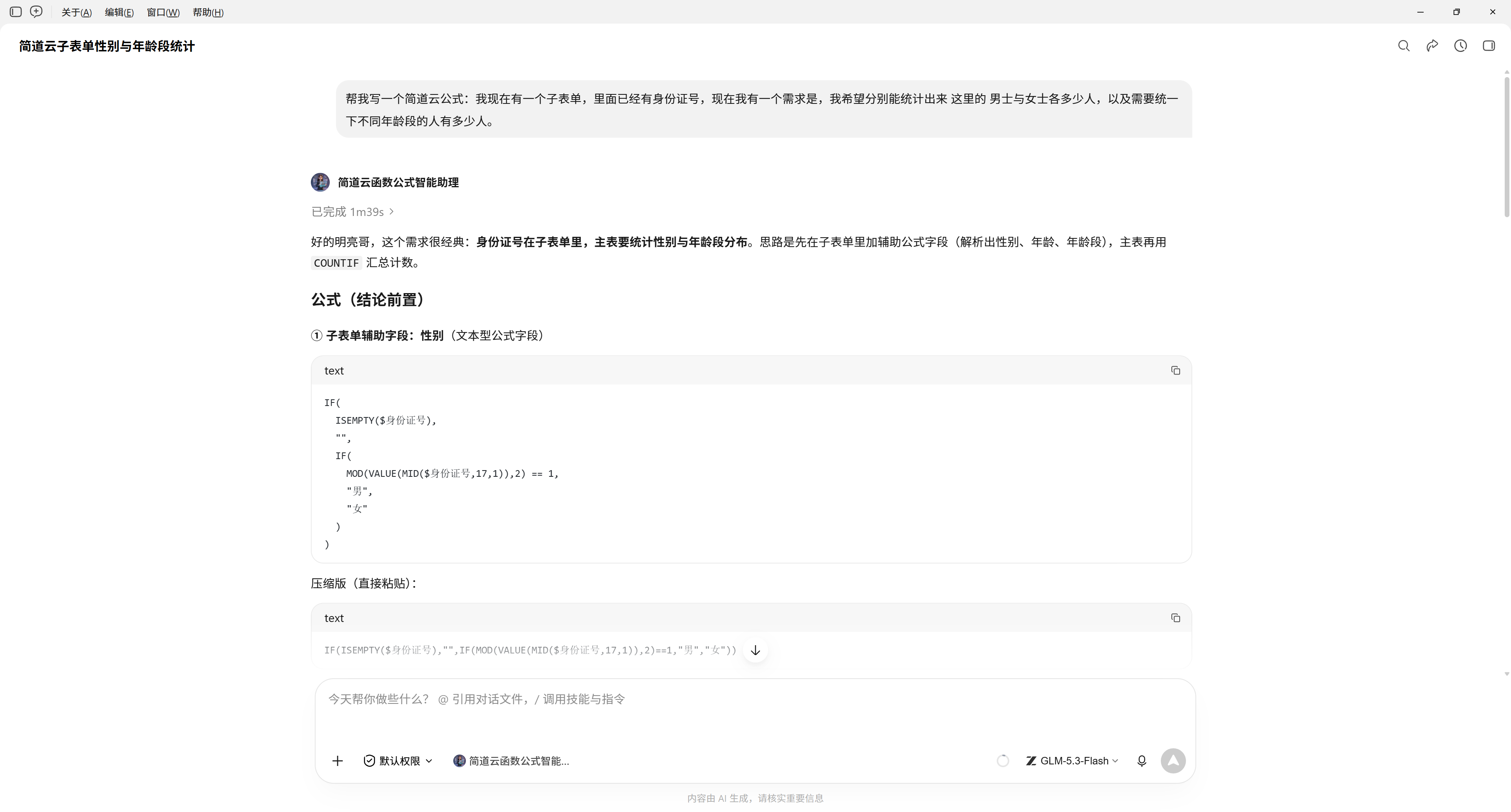
公式(结论前置)
① 子表单辅助字段:性别(文本型公式字段)
IF(
  ISEMPTY($身份证号),
  "",
  IF(
    MOD(VALUE(MID($身份证号,17,1)),2) == 1,
    "男",
    "女"
  )
)
压缩版(直接粘贴):
IF(ISEMPTY($身份证号),"",IF(MOD(VALUE(MID($身份证号,17,1)),2)==1,"男","女"))
② 子表单辅助字段:年龄(数字型公式字段,从身份证第 7~14 位解析出生日期)
IF(
  ISEMPTY($身份证号),
  "",
  DATEDIF(
    DATE(
      VALUE(MID($身份证号,7,4)),
      VALUE(MID($身份证号,11,2)),
      VALUE(MID($身份证号,13,2))
    ),
    TODAY(),
    "Y"
  )
)
压缩版:
IF(ISEMPTY($身份证号),"",DATEDIF(DATE(VALUE(MID($身份证号,7,4)),VALUE(MID($身份证号,11,2)),VALUE(MID($身份证号,13,2))),TODAY(),"Y"))
③ 子表单辅助字段:年龄段(文本型公式字段,按你的口径可自行调整分界)
IF(
  ISEMPTY($年龄),
  "",
  IF(
    $年龄 < 30,
    "30岁以下",
    IF(
      $年龄 < 40,
      "30-39岁",
      IF(
        $年龄 < 50,
        "40-49岁",
        "50岁及以上"
      )
    )
  )
)
压缩版:
IF(ISEMPTY($年龄),"",IF($年龄<30,"30岁以下",IF($年龄<40,"30-39岁",IF($年龄<50,"40-49岁","50岁及以上"))))
④ 主表统计字段(每个都是独立的公式字段,部署在主表,COUNTIF 直接对子表单字段计数)
男士人数 = COUNTIF($员工明细.性别, "男")
女士人数 = COUNTIF($员工明细.性别, "女")

30岁以下人数 = COUNTIF($员工明细.年龄段, "30岁以下")
30-39岁人数  = COUNTIF($员工明细.年龄段, "30-39岁")
40-49岁人数  = COUNTIF($员工明细.年龄段, "40-49岁")
50岁及以上人数 = COUNTIF($员工明细.年龄段, "50岁及以上")
字段配置
| 位置 |
字段占位 |
建议名称 |
类型 |
说明 |
| 子表单 |
$身份证号 |
身份证号 |
单行文本 |
必须是文本型,不能是数字型,否则 MID 截取会失效 |
| 子表单 |
$性别 |
性别(计算) |
公式·文本 |
取身份证第 17 位,奇数=男,偶数=女 |
| 子表单 |
$年龄 |
年龄(计算) |
公式·数字 |
按今天日期算周岁 |
| 子表单 |
$年龄段 |
年龄段(计算) |
公式·文本 |
分箱打标,供主表 COUNTIF |
| 主表 |
$员工明细 |
子表单名 |
子表单 |
替换为你实际的子表单名称 |
逻辑拆解
- 性别:18 位身份证第 17 位是性别位,
MID(...,17,1) 取出 → VALUE 转数字 → MOD(...,2) 判断奇偶 → 奇数男、偶数女。末位是 X 不影响。
- 年龄:
DATE(年,月,日) 拼出出生日期 → DATEDIF(出生, TODAY(), "Y") 算整周岁。
- 统计:主表
COUNTIF(子表单.字段, 条件) 是简道云对子表单列数据计数的标准用法,空行(性别/年龄段为 "")自动不匹配、不计入。
模拟测试
| 输入(身份证号) |
性别 |
年龄(按 2026-09-04) |
年龄段 |
| 110101199003074512 |
女(第17位=1?否,1为奇→男) |
36 岁 |
30-39岁 |
修正演示一下:11010119900307451**2** → 第 17 位是 1(奇)→ 男,1990 年生 → 36 岁 → 30-39岁;
11010120021108452**6** → 第 17 位是 2(偶)→ 女,2002 年生 → 23 岁 → 30岁以下。
应用提示
- 部署场景:计算字段(公式字段默认值),子表单 3 个辅助字段 + 主表 6 个统计字段。
- 主表还可以加一个
COUNT($员工明细.身份证号) 作为总人数,各段人数相加应等于总数,方便校验。
风险提示
- 年龄段分界(30/40/50)是我按常见口径假定的,如你们的口径不同(如按 35/45 分、或按“青年/中年/老年”标签),改第 ③ 条公式的分界值即可,其他不用动。
- 只适配 18 位身份证;如有 15 位老身份证混入,第 17 位取值会错位,需要先确认数据里是否存在。
- 身份证号字段务必为文本型;如系统里有格式校验更好,能保证 MID 截取的可靠性。
- 本回答由 AI 生成,内容仅供参考,请仔细甄别。
八、一句话
如果你在简道云里写过公式,一定经历过那种时刻:编辑器没报错,数据看起来也对,上线之后某个边界条件一触发,整个字段就废了,而你对着那条公式看半小时也看不出问题在哪。
简小函存在的意义,就是让那一小时不再发生。
她给你的不只是能粘贴的文本,是一条你知道它为什么成立、在什么条件下会失效、以及边界在哪里的公式。
本内容由 WorkBuddy 基于开发资料联合编辑
■ 更多内容
导航:云函数&前端事件&自建插件 内容集
汇总:论坛中发表过的所有帖子
承接简道云技术咨询与应用定制
承接月度技术支持服务
更多沟通交流可添加微信:zmlnow
添加时请备注:简道云

| 

